Ads 468x60px

This is default featured slide 1 title

Go to Blogger edit html and find these sentences.Now replace these sentences with your own descriptions.This theme is Bloggerized by Lasantha Bandara - Premiumbloggertemplates.com.

This is default featured slide 2 title

Go to Blogger edit html and find these sentences.Now replace these sentences with your own descriptions.This theme is Bloggerized by Lasantha Bandara - Premiumbloggertemplates.com.

This is default featured slide 3 title

Go to Blogger edit html and find these sentences.Now replace these sentences with your own descriptions.This theme is Bloggerized by Lasantha Bandara - Premiumbloggertemplates.com.

This is default featured slide 4 title

Go to Blogger edit html and find these sentences.Now replace these sentences with your own descriptions.This theme is Bloggerized by Lasantha Bandara - Premiumbloggertemplates.com.

This is default featured slide 5 title

Go to Blogger edit html and find these sentences.Now replace these sentences with your own descriptions.This theme is Bloggerized by Lasantha Bandara - Premiumbloggertemplates.com.

Selasa, 07 Juni 2011

Cara cepat menginstal Windows XP hanya dalam waktu 10 menit bahkan kurang.

Gak tau ini trik install Windows XP cara cepat udah lama banyak yang tau atau gak? cuman saya baru tau dari forum kaskus, jadi kepikiran deh buat posting di blog. Dari forum kaskus cara ini bisa juga untuk instal Windows 7 (cuman untuk windows 7 belum saya coba). Untuk Windows XP sepertinya gak ada beda hasil dengan cara instal windows cara biasa, alias gak ada error dsb (gak tau kalo pengalaman sobat gmn?).

Langsung aja deh... gak banyak kata.

Langkah-langkahnya :

Pertama
Setelah proses format dan copy file selesai --> komputer booting --> kemudian muncul gambar seperti di bawah :


Kedua
Saat tampilan muncul seperti gambar di atas --> tekan tombol keyboard "Shift + F10" (tanpa tanda petik) --> muncul Command Prompt --> ketikkan "taskmgr" (tanpa tanda petik) pada Command Prompt --> Muncul Task Manager.

Ketiga
Pada Task Manager pilih tab Processes --> Cari proses "Setup.exe" --> klik kanan "Setup.exe" --> klik set the Priority ke Highest
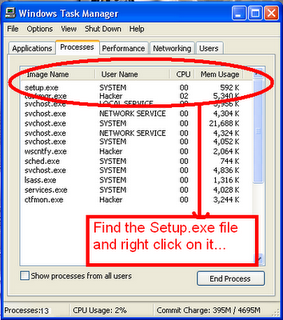


Keempat
Tinggal tunggu aja deh prosesnya (+/- 10 metit). Apa? 10 menit kurang cepet? emang menunggu tu hal yang membosankan. emmmmm...

Selamat Bereksperimen
Reade more >>

Cara Membuat Komputer Kebal Virus

Kali ini mau posting cara Membuat Komputer Kebal Virus dengan menggunakan software buatan Ahlul. Sobat bisa mengunjungi website sdr. Ahlul di http://ahlul.web.id. Ya nama softwarenya Dubalang (gak tau juga ngapain dikasih nama Dubalang), fungsinya sebagai menonaktifkan file tertentu ketika fashdisk dicolok ke komputer.

Untuk download file ini bisa KLIK DISINI, filenya kecil gak lebih 1,5 Mb.
Cara kerja software Dubalang :
- Setelah Software selesai di instal, akan muncul icon Dubalang pada Systray (menunjukkan bahwa program telah aktif).
- Software ini aktif ketika flashdisk dicolokkan ke komputer. Seperti kita tau, dari flasdisklah penyebaran virus sering kali terjadi. Dengan cara memblokir atau menonaktifkan file tertentu yang seringkali di manfaatkan oleh virus. Untuk file-file apa saja yang sering dimanfaatkan untuk menyebarkan virus komputer, sobat bisa membuka artikel saya sebelumnya tentang "BEBAS VIRUS TANPA ANTI VIRUS ( BAG 5 )"
- Dengan software Dubalang, sobat bisa menambahkan sendiri jenis file apa saja yang ingin di blokir ketika flashdisk dicolok ke komputer. Untuk lebih jelasnya bisa lihat gambar di bawah.


Cara memasukkan jenis file yang ingin diblokir :
Aktifkan pengaturan dengan cara klik kanan icon dubalang di Systray --> klik konfigurasi --> isikan extensi file yang ingin di blokir --> klik Tambahkan --> klik Apply --> Selesai

Selamat Mencoba, Semoga Bermanfaat. (di tunggu komentarnya ya, bro)
Reade more >>

"BIKIN SENDIRI LAMPU HEMAT ENERGI"

Kali ini saya mo posting tentang elektronika, gak melulu tentang Imu Komputer. Serius ne sob, bukan ngerjain. Lagi walking-walking eh gak sengaja mampir ke ne website dapet atikel menarik, langsung aja dehh timbul niat berbagi ama yang laen. BIKIN SENDIRI LAMPU HEMAT ENERGI. Lampu ini menggunakan Lampu LED sebagai komponen utamanya. Selain harganya murah dan berumur panjang, lampu LED hanya butuh tegangan yg kecil. Saat ini banyak lampu mobil atau motor yg sudah memakai LED sebagai pengganti bolam, kemudian lampu senter juga sudah memakai LED, juga terdapat pada lampu emergency yang sudah mulai mengganti TL/NEON dengan LED yang nyalanya lebih lama dan tidak kalah terang.
LANGKAH 1
Komponen yang diperlukan :
- 30 buah lampu LED Extra bright White


lampu LED ini sekarang sering di pake buat lampu senter. Beli di toko elektro banyak, tanya aja bli lampu LED buat lampu senter om... ( walahh nglanturrr dah )
- 3 buah papan PCB
kalo saya mending bli papan PCB yang belubang, so gak usah nglubangin lagi, cuman nanti penampilannya kurang sedap di pandang mata ( sedap?? emang makanan?? ). Biar lebih menarik, bisa bli PCB polos alias blum d lubangi, cuman entar jadi bikin lubangnya sediri.
- 1 buah Kondenser ukuran 0.22uF / 400 Volts.
- 1 buah Resistor ukuran 1K - 1/2 Watt.
Buat jalur dan lubang-lubang pada papan PCB untuk lampu LED, seperti gambar di bawah.


LANGKAH 2
Solder dan rangkai komponen pada papan PCB, seperti pada gambar di bawah.
Pasang kaki-kaki lampu LED, kali panjang = + (plus) dan Kaki pendek = -(minus).


LANGKAH 3

Cari lampu PLC yg sudah mati neonnya ganti dengan rangkaian LED, rangkailah seperti gambar di bawah.


LANGKAH 4
Hubungkan dengan kabel hingga semua komponen terangkai seperti gambar di bawah.


LANGKAH 5
Jadi deh, biar lebih terang tambahkan cover dari botol air minum bekas, seperti gambar dibawah.


Reade more >>

Sabtu, 04 Juni 2011

Rangkaian LED Berjalan

Rangkaian LED Berjalan

Komponen utama rangkaian ini adalah IC 4017 yang memiliki 10 keluaran (kaki 3, 2, 4, 7, 10, 1, 5, 6, 9, 11). LED akan menyala satu per satu (model dot). IC 4017 membutuhnya detak yang berasal dari rangkaian astabil.
Skema Rangkaian LED Berjalan
undefined
Kita dapat menyusun kesepuluh LED menjadi bentuk lingkaran, persegi, persegi panjang, atau bentuk hati dan lainnya sesuai keinginan kita.

Huruf LED

Huruf LED (seri 1)

LED dapat disusun menjadi sebuah huruf. Hubungan antar LED dapat dihubung secara seri ataupun paralel. Susunan LED yang ditampilkan pada gambar di bawah ini dihubung secara paralel.

Skema Huruf LED (1 huruf)
Setiap huruf LED pada kaki katoda harus dihubungkan dengan kaki kolektor transistor C1815, sedang basis transistor dihubungkan ke resistor (470R). Kaki resistor yang lain dapat dihubungkan ke Output IC 4017 (kaki 3, 2, 4, 7, 10, 1, 5, 6, 9, 11).

Lay-Out Atas Huruf LED (4 huruf)

undefined
(Lay-out ini bukan ukuran sebenarnya)
Reade more >>

MEMBUAT PAPAN NAMA DARI SUSUNAN LED (2 HURUF)

Hal-hal yang perlu diperhatikan sebelum membuat papan nama dari susunan LED,
1) Gunakan LED bening.
2) Warnai bagian atas PCB dengan warna gelap (hitam).
3) Perhatikan spesifikasi LED. Pada percobaan ini gunakan LED bening diameter 5mm
yang memancarkan warna merah, spesifikasi tegangannya sebesar 3 volt.

Cara pemasangan LED :
1) Satu huruf tersusun paling banyak 5 kolom dan 7 row.
2) Satu kolom paling banyak tersusun oleh 6 LED yang diseri.
3) Kemudian kelima kolom dihubung secara paralel.
4) Setiap kolom diberi hambatan, Rx, yang besarnya tergantung pada banyaknya LED dalam satu kolom dan tergantung juga pada jenis LED (pada percobaan ini LED yang digunakan berdiameter 5mm, bening dengan pancaran cahaya merah).
5) Pada kolom yang terdiri dari 6 LED, Rx = 330 ohm; 5 LED, Rx = 560 ohm; 4 LED, Rx=680 ohm
Ingat, ketentuan ini berlaku untuk 5 mm LED bening pancaran cahaya merah.
6) Setiap huruf diberi penguat transistor FCS9013.

Berikut adalah skema satu huruf LED.


Sedang gambar di bawah ini adalah lay out atas papan nama 2 huruf. Untuk membuat papan nama 8 huruf, tinggal disalin dari yang 2 huruf ini.


Berikut ini adalah lay out bawahnya.


Contoh susunan LED pada hurundefineduf A dan B :


Nilai Rx pada kolom pertama dan kelima (huruf A) sebesar 560 ohm, karena terdiri dari 5 LED yang tersusun seri. Rx pada kolom kedua, ketiga, dan keempat, sebesar 680 ohm karena terdiri dari 2 LED.
Rx kolom pertama huruf B, 330 ohm. Rx kolom kedua, ketiga, keempat, dan kelima sebesar 680 ohm.

Selamat mencoba ! Semoga SUKSES !
Kalau ada kesulitan bisa dibagikan di forum ini !

8 LED BERJALAN (RUNNING LED WITH 74LS164 SHIFT REGISTER)


undefined
Rangkaian 8 LED berjalan adalah dasar untuk membuat 8 huruf LED. Sedikit berbeda dengan running LED dengan IC 4017 (decade counter), 8 running led ini menyala secara bergiliran, tetapi yang sudah nyala sebelumnya tidak mati ketika led setelahnya menyala. 8 led akan mati setelah led ke-8 menyala. Sedang pada running led (decade counter), sistem nyala led seperti "titik", hanya ada satu led yang menyala di antara kesepuluh led.

Komponen utama adalah IC 74LS164 (SHIFT REGISTER), dengan pewaktunya adalah rangkaian astable multivibrator (menggunakan IC NE555).

Rangkaian akan lebih berdaya guna bila menggunakan catu daya yang stabil (regulator) dengan menggunakan IC Regulator 7805. Dibawah ini skema rangkaian catu daya stabil 5 volt dc.
Gambar di bawah ini adalah lay out atas dan lay out bawah rangkaian 8 LED Berjalan, lengkap rangkaian catu daya stabil 5 vdc untuk rangkaian 8 LED Berjalan dan 15 vdc untuk rangkaian 8 huruf LED.

Selamat mencoba !
Reade more >>

MEMBUAT LAY OUT RANGKAIAN PADA PCB DENGAN TEKNIK PEMINDAHAN TONER


Yang dimaksud teknik pemindahan toner, adalah teknik membuat PCB dengan cara memindahkan gambar lay out atas sebuah rangkaian dari kertas glosi (kertas majalah) ke PCB polos pada sisi tembaga. Gambar lay out atas rangkaian pada kertas glosi pindah ke PCB polos (sisi tembaga) menjadi lay out bawah. Sebetulnya yang berpindah adalah toner-toner yang membentuk gambar lay out atas pada kertas, karena pengaruh pemanasan.
Sedang untuk membuat lay out rangkaian membutuhkan software bantu Eagle 4.11.

Berikut ini adalah cara membuat lay out rangkaian pada PCB dengan teknik pemindahan toner :
1) Cetak lay out atas rangkaian pada kertas majalah (glosi).
2) Gunakan printer toner seperti laser jet. Printer tinta tidak dapat digunakan untuk proses ini. Jika tidak memiliki printer toner, cetak gambar di atas kertas putih, kemudian gambar difoto kopi di atas kertas majalah, atau kalender, atau kertas foto, atau plastik transparan.
3) Untuk membuat lay out atas rangkaian gunakan program bantu seperti Eagle, atau DipTrace, atau PCB Artist.
4) Potong lay out atas yang sudah dicetak pada kertas dengan ukuran tepi 3 mm.
5) Potong PCB polos seukuran lay out atas.
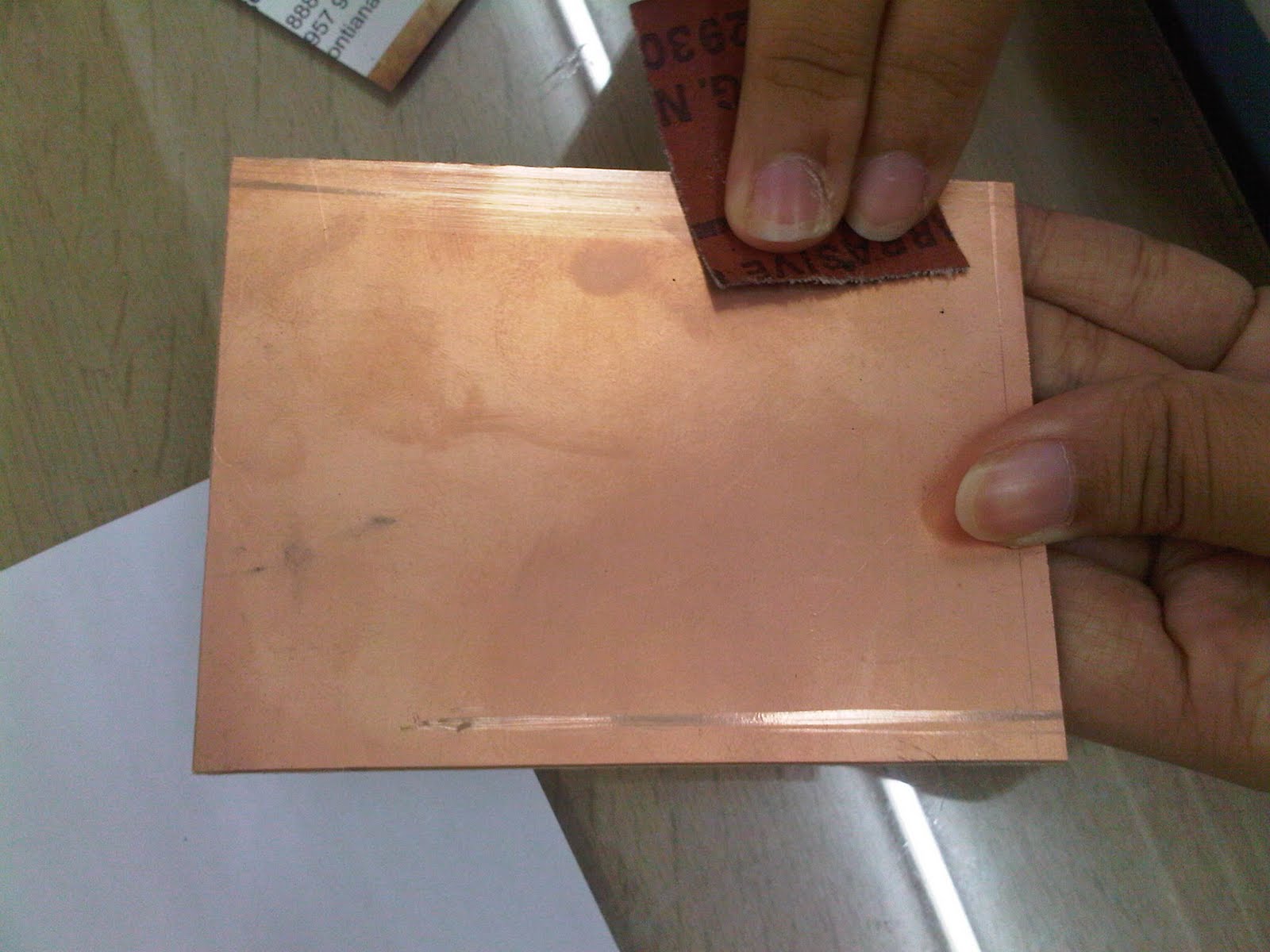
6) Amplas atau kikir bagian tepi PCB polos hingga halus.


Foto oleh Xaveria dan Lenny


7) Bersihkan permukaan PCB sisi tembaga dengan amplas halus di bawah keran air.


Foto oleh Xaveria dan Lenny


8) Keringkan PCB, dan siapkan setrika listrik serta alas kain atau kertas putih.
9) Letakkan PCB diatas alas kain atau kertas polos dengan sisi tembaga menghadap ke atas. Taruh potongan kertas lay out atas rangkaian di atas PCB, dengan gambar menghadap sisi tembaga PCB.
10) Lapisi bagian atas potongan kertas dengan kain atau kertas putih. Agar sewaktu disetrika, gambar pada potongan kertas (majalah) tidak menempel pada setrika.
11) Tekan setrika di atas tumpukan PCB, gambar lay out atas, dan kain (kertas putih) selama 30 detik. Ini dilakukan agar gambar menempel pada sisi tembaga PCB.

undefined


Foto oleh Xaveria dan Lenny

12) Gosok setrika hingga merata pada seluruh permukaan PCB, khususnya bagian tepi PCB selama lebih kurang 4 menit.
13) Diamkan PCB hingga termperaturnya kembali normal.


Foto oleh Xaveria dan Lenny


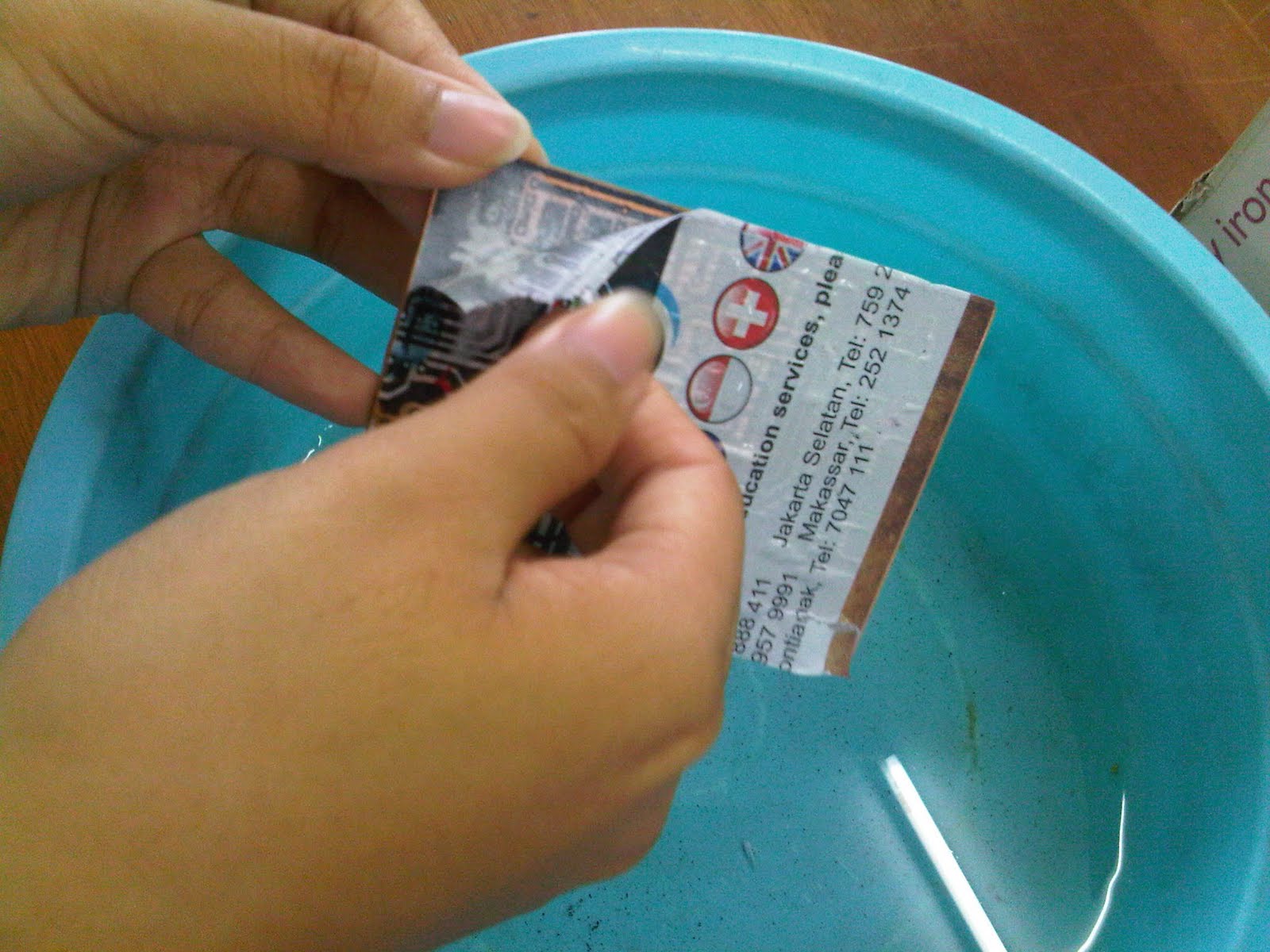
14) Masukkan PCB ke dalam air, rendam lebih kurang 5 menit (untuk kertas majalah); untuk bahan kertas yang lebih tebal seperti kalender atau kertas foto, perendaman lebih kurang 10 hingga 15 menit.
15) Cabut atau lepaskan kertas majalah yang menempel pada PCB. Bersihkan bagian jalur yang masih bersinggungan atau lubang kaki komponen dengan cara digosok-gosok.


Foto oleh Xaveria dan Lenny
Reade more >>

Membuat Robot Line Follower dengan Mikrokontroler

Nah jika pada artikel robot line follower analog, kita gak perlu mikirin yang namanya software… tapi kali ini berbeda… temen-temen semua dituntut untuk dapat menggunakan software dalam pengoperasian robot… tapi bagi yang belum paham software gak perlu khawatir,… tenang ja,.. dunia lum kiamat…kalian masih dapat mempelajarinya… (apa maksudnya dengan kiamat).
Hmmm software apa ja sich yang digunakan pada robot line follower dengan mikrokontroler?
Yang pertama ialah software  pemrograman bahasanya,…. ada banyak bahasa yang dapat digunakan diantaranya assembly (angel tenan….) pascal(  rodok angel…) C (rodok gampang…) BASIC (gampang buanget…).
Ada banyak bahasa yang apat digunakan, mulai dari bahasa yang susah dan mudah, nach dengan adanya bahasa yang mudah lebih baik kita pelajari dulu yang mudah-mudah (kayak ngerjain soal ujian)…, seperti bahasa BASIC dan C.
Kalian dapat mempelajari bahasa basic dan c dari buku yang beredar….banyak banget dipasaran,… tentu saja di toko buku,.. bukan pasar ikan,..hehe :D   oiya di blog ini juga terdapat penjelasan tentang cara mempelajari mikrokontroler Atmega8535, nach disitu q udah berusaha menge-share semua tentang bahasa basic dari awal….hingga tak berakhir…
Yang kedua ialah software downloader mikro, maksudnya ialah suatu perangkat lunak yang berfungsi memasukkan program ke dalam mikrokontroler tersebut…. nach Cuma dua software ini untuk merancang robot line follower mikro… guampangkan….
Nach perhatikan blok sistem dari robot line follower mikro dibawah ini:
Dengan mengacu kepada blok diagram sistem, terdiri dari bagian masukan, bagian kendali, bagian keluaran dan bagian catu daya (baterai). Pada bagian masukan berupa delapan buah sensor photodiode dengan untai pengkondisi sinyal berupa komparator (IC LM324) dan tombol keypad yang berfungsi untuk memasukan data pengendali robot, contoh dengan kendali PID, fuzzy dan lain sebagainya. Pada bagian keluaran berupa penampil LCD 2*16 dan driver motor (IC L293D) sebagai aktuator (penggerak) robot.
Gambaran Umum Sistem
Cara kerja dari sistem robot line follower secara umum ialah dimulai dari pembacaan lintasan atau garis oleh sensor photodiode berserta LED superbright yang mana intensitas pantulan sinar LED superbright akan berbeda jika terkena bidang pantul yang gelap dengan bidang pantul yang lebih terang, dari perbedaan inilah dimanfaatkan sebagai pendeteksi lintasan atau garis dan selanjutnya diteruskan pada rangkaian untai pengkondisi sinyal (komparator). Rangkaian komparator (IC LM324) berfungsi untuk membandingkan nilai yang dibaca sensor photodiode dengan nilai referensi komparator sehingga perbedaan terlihat sangat kontras saat sensor photodiode mendeteksi objek pantul gelap maupun terang. Hasil keluaran komparator kemudian diteruskan dan diproses oleh rangkaian pengendali utama yakni IC mikrokontroler Atmega16. Pada bagian kendali utama inilah semua logika pembacaan sensor yang telah dikondisikan oleh komparator diproses.
Bagian mikrokontroler ini terdiri dari dua masukan dan dua keluaran. Pada bagian masukan berupa sensor dengan untai komparator dan keypad kendali yang berfungsi untuk mengatur algoritma kendali yang akan digunakan pada robot line follower. Pada bagian keluaran berupa display (penampil) dengan menggunakan LCD dan PWM mikrokontroler Atmega16 yang diteruskan ke driver motor (IC l293D) untuk mengendalikan motor kiri dan kanan dari robot line follower.
Untuk skematic rangkaiannya dapat didownload disini
Untuk contoh program dalam bentuk bahasa BASIC dengan editor BASCOM-AVR dapat didownload disini dan bahasa C dengan editor CodeVision-AVR disana.
Semoga bermanfat…..
Reade more >>